
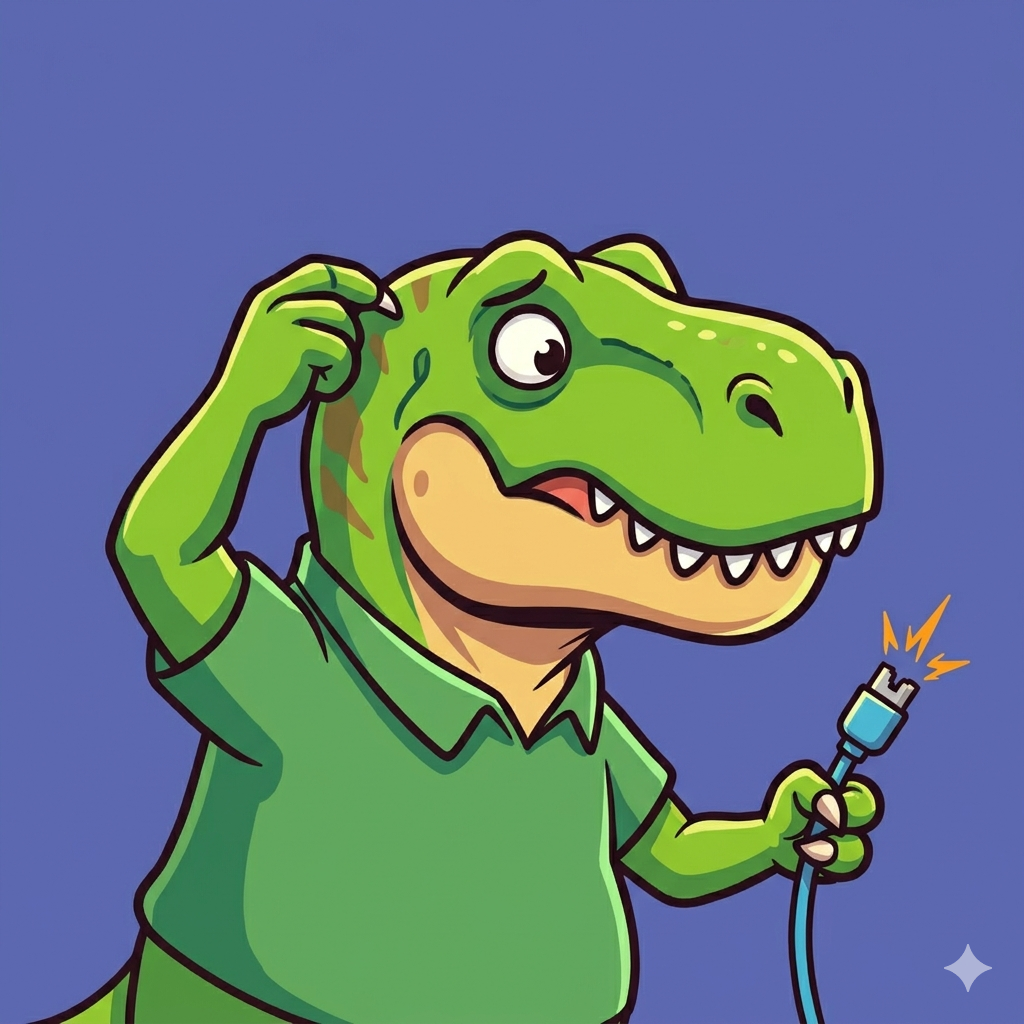
Pourquoi tester la réactivité de son clavier est-il essentiel ?
Avant de remplacer votre matériel ou de paniquer, un diagnostic précis s'impose. Qu'il s'agisse d'un problème de configuration logicielle ou d'un défaut matériel (poussière, faux contact), notre application identifie instantanément le comportement de chaque interrupteur.
Vérification Ghosting
Pour les gamers et les dactylographes, pressez plusieurs touches simultanément. Notre outil mesure si votre clavier supporte le "N-Key Rollover" sans bloquer les signaux.
Latence & Répétition
En maintenant une touche enfoncée, observez l'activation continue à l'écran afin de détecter les rebonds électriques anormaux (problèmes de double frappe ou double-clic).
Le point de vue Dyno-Web : Sur macOS et Windows, certains raccourcis système ou logiciels tiers peuvent intercepter vos touches et faire croire à une panne matérielle. Tester votre périphérique sur une application web neutre permet d'isoler à 100% l'origine du problème.
Guide de diagnostic : Que faire si une touche ne s'allume pas ?
Si une ou plusieurs touches restent désespérément grises sur le clavier virtuel ci-dessus lors de la frappe, suivez cette méthode pas à pas :
- 🔵 L'état matériel : Des résidus logés sous la membrane ou le switch mécanique.
- 🔵 La couche logicielle : Un pilote corrompu ou une mauvaise disposition linguistique sélectionnée (AZERTY / QWERTY).
Nettoyage physique superficiel
Retournez votre clavier et tapotez-le légèrement pour évacuer les impuretés. Si vous possédez un clavier mécanique, utilisez un extracteur de touches pour souffler de l'air comprimé directement sur le switch défectueux.
Contrôle de la langue de saisie
Assurez-vous que votre système d'exploitation n'a pas basculé par erreur en mode ENG (QWERTY). Sur Windows, utilisez le raccourci Alt + Shift pour basculer à nouveau, et sur Mac, vérifiez le menu des langues en haut à droite.
Désactivation des touches rémanentes
Les options d'accessibilité (comme les "touches filtres") peuvent retarder ou ignorer les pressions successives. Désactivez ces paramètres dans le panneau de configuration Windows ou les Préférences Système de votre Mac.
Vous utilisez un clavier Bluetooth ou Sans-fil ?
Une batterie faible ou des interférences d'ondes avec d'autres périphériques USB 3.0 peuvent bloquer l'envoi de certaines séquences de touches. Rechargez votre matériel à fond ou tentez un test en filaire !
Vous rencontrez des difficultés persistantes pour configurer vos postes de travail ou vos outils web ?
Dyno-Web accompagne les entreprises dans la maintenance technique et l'optimisation globale de leur écosystème numérique.
Contacter l'équipe Dyno-Web